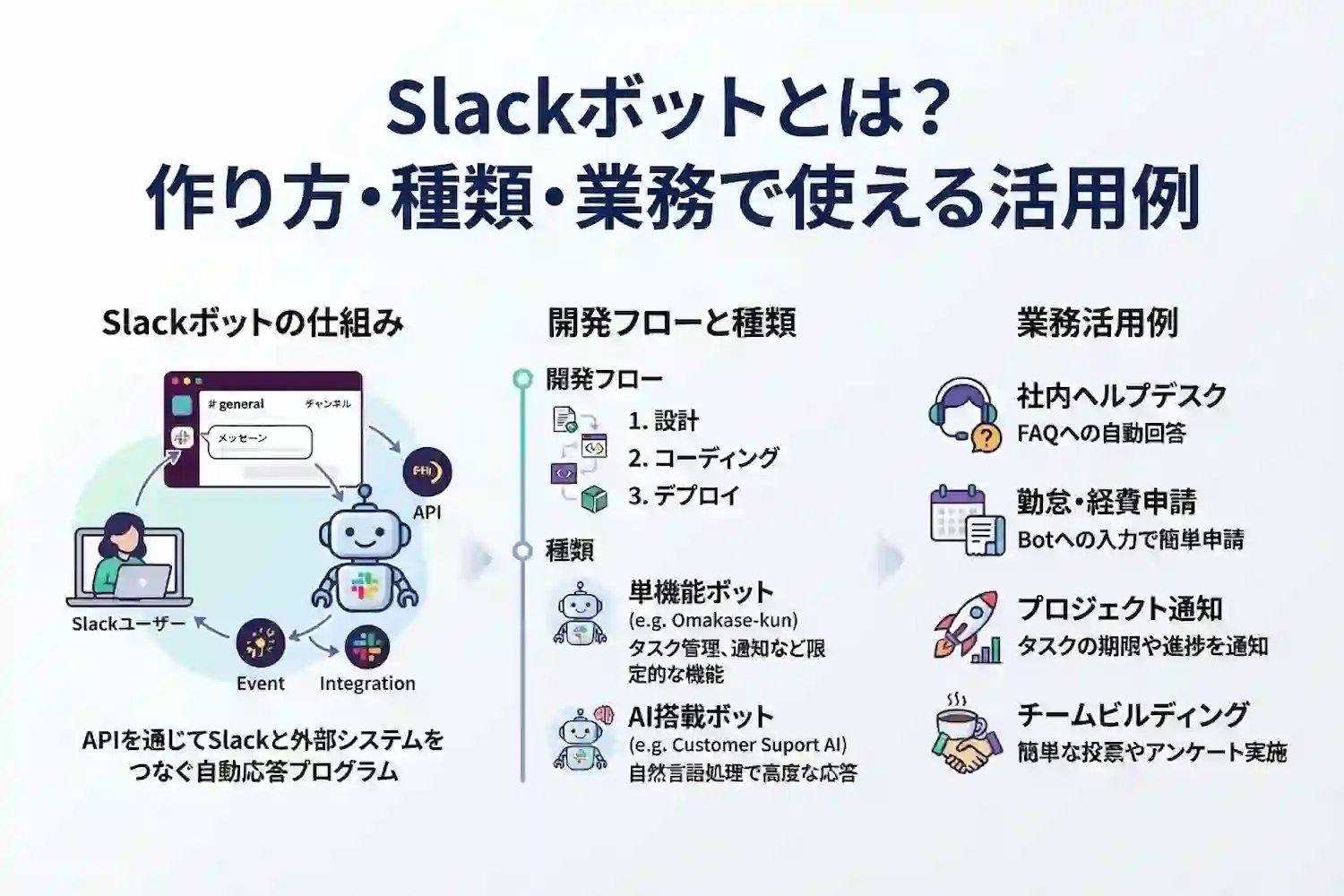
Slack Bot(スラックボット)とは、Slack上で人と会話したり、通知を投稿したり、作業を自動で進めたりするアプリの一種です。ノーコードで作れるワークフローから、プログラムで作る自作アプリ、外部サービスのボットまで種類は幅広く、目的によって選ぶべき方法が変わります。この記事では、Slackボットの種類、作り方の流れ、業務での活用例、そして情シス・IT管理者が押さえたいアプリ承認と権限管理の考え方を、公式情報をもとに整理します。
この記事で分かること
- Slackボットとは何か、アプリとの関係
- ワークフロー・自作アプリ・外部ボットの3つの作り方と選び方
- 自作ボットを作る手順と、トークン・権限(スコープ)の基本
- 業務で使いやすい活用例
- 管理者が確認したいアプリ承認とセキュリティの注意点
Slack Botとは?アプリとの関係と基本の動き
ボットは「会話できる」Slackアプリの一種
Slackの公式ドキュメントでは、ボットは会話を通じてユーザーとやり取りするよう設計された、Slackアプリの一種と説明されています。通常のアプリと同じAPIを使えるうえで、名前や見た目を持たせて、ユーザーが話しかけやすくしたものです。
公式の説明によると、ボットはダイレクトメッセージ(DM)を送ったり、メンションされたり、メッセージの投稿やファイルのアップロードをしたり、チャンネルに招待されたりできます。つまり、ボットは「メンバーの一人のように振る舞うアプリ」と考えると分かりやすいでしょう。
Slackbot(標準機能)と、アプリとして作るボットは別物
Slackには、標準で備わっているSlackbotがあります。一方、この記事で扱う「Slack Bot」は、自社の業務に合わせて作ったり、外部サービスから追加したりするボットを指します。標準のSlackbotについては、2026年6月に「Slackbot MCP Client」が発表されました。開発者がMCPサーバーをSlackに接続すると、Slackbotがそのツールを見つけ、会話でのユーザーの指示に応じて呼び出せる仕組みで、接続にはボットスコープのmcp:connectが必要と案内されています。Slackbotを使えるプランや、MCP Clientの提供範囲は、今回は公式情報で整理できていないため、Slackの公式ヘルプで確認してください(要確認)。本記事では、自作や外部のボットを中心に扱います。
ボットを使うと何が楽になるのか
ボットを使う主な目的は、次の3つです。
- 通知:他のシステムの出来事(申請、アラート、問い合わせなど)をチャンネルに知らせる
- 問い合わせ対応:よくある質問に、決まった内容で自動で答える
- 定型作業の自動化:フォームの回答を集めて担当者に振り分けるなど、繰り返し作業を減らす
Slack Botの3つの作り方と選び方
ワークフロービルダー:コードなしで始められる
Slackのワークフロービルダーは、日常的なタスクやプロセスを自動化する機能で、コードを書かずに使えます。ワークフロービルダーは有料プランで使える機能で、デフォルトではフロントラインメンバーを除くメンバーが作成できると、公式ヘルプを引用した解説で案内されています。ヘルプの原文は今回直接確認できていないため、自社のプランと権限は画面で確認してください。作り方には、テンプレートから始める方法と、ゼロから作る方法があります。
情報の収集用フォームを作ったり、繰り返しのリマインダーを送ったりといった用途に向いています。ワークフローは、メッセージで送信したり、キャンバスに埋め込んだり、チャンネルにブックマークしたりして使えます。外部サービスとはコネクタで連携できます。
自作のSlackアプリ(Bolt):細かな制御が必要なとき
独自のロジックで会話させたい場合は、自作のSlackアプリとして作ります。公式の開発者向けドキュメントでは、Bolt(ボルト)というフレームワークを使って、メッセージを受け取り、応答するアプリを作る入門ガイドが提供されています。Pythonなど複数の言語向けのBoltが用意されています。
ワークフローでは実現しにくい、複雑な条件分岐や、社内システムとの連携が必要な場合に向いています。その分、開発・運用の手間と、権限管理の責任が増える点には注意が必要です。
なお、Slackは2025年5月29日から、Slack Marketplaceに掲載されていない商用配布のアプリについて、conversations.historyとconversations.repliesのレート制限を厳しくしました。社内向けに自作するアプリは、この変更の対象外と案内されています。
外部サービスのボットやアプリを追加する
すでに提供されているサービスのSlackアプリを、ワークスペースに追加する方法もあります。ワークフロー自動化サービスなどが、Slack向けのボットを提供している例もあります。自作より早く導入できる反面、そのアプリが求める権限が、自社のルールに合うかの確認が欠かせません。
選び方の早見表
| 作り方 | 向いているケース | 必要なスキル | 管理のポイント |
|---|---|---|---|
| ワークフロービルダー | フォーム収集、リマインダー、簡単な振り分け | ノーコード | 作成者と編集者を決める |
| 自作アプリ(Bolt) | 複雑な条件、社内システムとの連携 | プログラミング | スコープとトークンの管理 |
| 外部サービスのアプリ | 既存サービスとの連携を早く始めたい | 設定のみ | 要求されるスコープの確認 |
迷ったときは、まずワークフロービルダーで実現できるかを確認し、足りない部分だけを自作アプリで補う順番が、手戻りを減らします。
Slackボットの作り方:自作アプリの4つのSTEP
ここでは、自作のボットを作る基本の流れを説明します。画面の表記や手順は更新されるため、公式のクイックスタートも併せて確認してください。
STEP1:Slackアプリを作成する
最初に、Slackアプリを作成します。公式のBolt入門ガイドでも、開発を始める前にSlackアプリを作ることが最初の手順になっています。社内で試す場合は、いきなり本番のワークスペースではなく、検証用のワークスペースで試すのが安全です。
STEP2:必要な権限(スコープ)を選ぶ
アプリが何をできるかは、スコープ(権限)で決まります。公式ドキュメントによると、スコープはアプリのインストール時に、アプリのトークンへ付与されます。ボットには、ボットトークン用のスコープを設定するのが基本で、ほとんどのアプリはボットスコープを使います。
公式のクイックスタートに載っているアプリ設定の例には、メンションの読み取り(app_mentions:read)やメッセージの投稿(chat:write)などが含まれています。必要最小限のスコープに絞ることが、安全な運用の基本です。
STEP3:トークンを取得し、イベントの受け取り方を決める
Slackアプリで使うトークンは、主に次の3種類です。公式の入門ガイドと認証のドキュメントに整理されています。
| 種類 | 接頭辞 | 特徴 |
|---|---|---|
| ボットトークン | xoxb- | ボットユーザーに紐づき、ほとんどのアプリで使われる。インストールしたユーザーが無効化されても、アプリは残れる。ローテーションを有効にすると、xoxe.xoxb-で始まる12時間有効のトークンになる |
| ユーザートークン | xoxp- | ユーザーに成り代わってAPIを呼び出す。投稿はそのユーザー本人の操作として扱われる |
| アプリレベルトークン | xapp- | アプリ全体を表す。Socket Modeの接続などで使う。ローテーション有効時は、xoxe.xapp-で始まり、12時間で期限切れになる |
メッセージへの反応など、Slackで起きた出来事を受け取るには、Events APIを使います。受け取り方は2つあり、Socket Modeを使う方法と、公開されたHTTPのエンドポイントを用意する方法です。Socket Modeを使えば公開のエンドポイントを用意する必要がなく、ファイアウォールの内側や開発中の環境で試しやすい特徴があります。その場合のアプリレベルトークンは、connections:writeというスコープを付けて作成します。
STEP4:ワークスペースにインストールして動作を確認する
アプリをワークスペースにインストールし、ボットをチャンネルに招待して、メンションや投稿への反応を確認します。まずは決まった一言を返す程度の小さな動作から始め、問題がなければ機能を広げていきましょう。ボットトークンなどの値は、コードに直接書かず、環境変数などで管理します。公式の入門ガイドも、SLACK_BOT_TOKENやSLACK_APP_TOKENを環境変数に入れて使う手順を案内しています。
Slackボットを作る前に決めておきたい設計のポイント
受け取るイベントは必要なものだけに絞る
Events APIでは、Slackで起きた出来事のうち、受け取りたい種類だけを選んで登録できます。公式のドキュメントでも、必要なイベントだけを登録すればよいと案内されています。受け取るイベントは、付与されたスコープと結びついているため、不要なイベントを増やすことは、そのまま不要な権限を増やすことにつながります。
ボットの役割と担当者を先に決める
ボットは、作った人がいなくなると、仕様が分からないまま残りがちです。目的、動く範囲、問い合わせ先、停止の判断をする人を、最初に決めておきましょう。ワークフローの場合も、公式ヘルプで、編集と維持管理を担うワークフローマネージャーを追加できると案内されています。
通知先のチャンネルと公開範囲を確認する
ボットが投稿する内容には、顧客名や社内の数字が含まれることがあります。投稿先が、公開チャンネルなのか、限られたメンバーだけのチャンネルなのかを確認し、想定外の人に情報が見えないようにしましょう。投稿内容の見直しは、運用を始めてからも定期的に行うと安心です。ボットの追加や変更があったときは、投稿先と内容を、担当者がもう一度確認する流れにしておくと、うっかりした情報の公開を防げます。
Slackボットの活用例:業務で使いやすい場面
社内の問い合わせ・申請の受付
情シスや総務への「PCの貸し出し」「アカウント申請」などの問い合わせを、フォームで受け付け、担当チャンネルに自動で振り分ける使い方は定番です。ワークフロービルダーのフォームと通知の組み合わせで始められます。
システム通知・アラートの集約
他のシステムの通知をSlackに集めると、確認の漏れを減らせます。外部サービスのアプリやWebhookを使い、必要な通知だけをチャンネルに流す設計にしましょう。通知が多すぎると、かえって見落としの原因になります。
定期的なリマインドとレポート
決まった曜日や時刻に、リマインドや集計結果を投稿するボットは、運用の負担が小さく、効果を実感しやすい用途です。個人のタスク管理にあたる使い方は、別の記事で詳しく扱われるテーマのため、ここでは触れません。
情シスが押さえたいSlackボットのガバナンス
ボットはメンバーと同等の情報に触れうる点に注意する
Salesforceの学習コンテンツ(Trailhead)では、ボットはワークスペースのメンバーと同じ情報にアクセスでき、同じ操作ができる場合があると説明されています。ボットを追加するときは、「便利なアプリ」としてだけでなく、「新しいメンバーを一人増やす」感覚で、権限を確認することが大切です。
アプリ承認の設定を確認する
Slackの公式ヘルプによると、デフォルトでは、メンバーはワークスペースのオーナーから承認を得なくてもアプリをインストールできます。一方で、アプリの承認機能をオンにすると、メンバーはアプリをリクエストする形になり、ワークスペースのオーナーやアプリ管理者が、承認または制限できます。
- アプリに任意のスコープが含まれる場合、承認するスコープを選べる
- 承認のルールを設定し、条件を満たしたアプリを自動で承認または制限できる(本番利用の前にテスト環境での検証が推奨されている)
- Slack Marketplaceのアプリだけに、インストールを限定する設定もある(学習コンテンツなどでは、Slack App Directoryと表記されています)
導入しているプランや、組織の構成によって、画面の場所や使える機能が異なります。自社の環境で、実際の設定を確認してください。
画面から設定する自動承認のルールは、Free、Pro、Business+、Enterpriseの各プランについて、ヘルプに手順が載っています。APIで承認を自動化する場合のプラン条件は、今回確認できていません(要確認)。
トークンの管理とローテーション
トークンが漏れると、そのアプリの権限で操作されるおそれがあります。公式の認証のドキュメントには、トークンのローテーション(定期的な更新)の機能が案内されています。この機能は、一度有効にすると無効に戻せないと明記されています。有効にする前に、運用への影響を確認しておきましょう。公式ドキュメントによると、ローテーションを有効にしない場合、アクセストークンは期限切れにならず、有効にすると12時間で期限切れになります。そのため、12時間以内に更新する仕組みが必要です。
トークンの保管については、公式の入門ガイドが、環境変数に入れて使う手順を案内しています。一方、漏えいしたときの対応手順は、今回確認できた公式ページには詳しい記載がありませんでした(要確認)。社内で、保管場所と、漏えい時の連絡先を、先に決めておくことをおすすめします。
古い形式のボットは使えなくなっている
公式の変更履歴によると、2025年3月31日以降、レガシーなカスタムボットは機能しなくなり、APIの呼び出しも拒否されます。引き続きボットを使うには、新しいSlackアプリとして作り直す必要があります。なお、もう1つの古い形式であるクラシックアプリは、終了の予定が一時停止されており、当面は動き続けるものの、新規には作れません。社内で古い方式のボットやアプリが残っていないか、棚卸しの際に確認しましょう。
管理者向けチェックリスト
| 確認項目 | 確認する内容 |
|---|---|
| アプリの承認 | 承認機能の有無、承認者(アプリ管理者)の決め方 |
| スコープ | 必要最小限か。ユーザートークンを使う場合の理由が明確か |
| 開発・検証環境 | 本番と分けて検証しているか |
| トークン | 保管場所、ローテーションの要否、漏えい時の連絡先 |
| 棚卸し | 使われていないボットや、古い形式のボットが残っていないか |
| ワークフローの管理 | 作成者と、編集・維持管理を担う担当者を決めているか |
よくある質問(FAQ)
Slackボットはプログラミングなしで作れますか?
作れます。Slackのワークフロービルダーを使えば、テンプレートやノーコードの操作で、通知やフォームの収集などの自動化ができます。複雑な会話や社内システムとの連携が必要な場合は、自作アプリが適しています。
Slackボットとアプリは何が違いますか?
ボットは、会話を通じてユーザーとやり取りするよう設計された、アプリの一種です。アプリには、会話をしないものも含まれるため、ボットはアプリの一部と考えると分かりやすいでしょう。
メンバーが勝手にボットを追加できますか?
デフォルトの設定では、メンバーがオーナーの承認なしにアプリをインストールできます。管理者がアプリの承認機能をオンにすると、承認されたアプリだけを使える運用にできます。設定は、自社の環境で確認してください。
ボットのトークンが漏れたらどうなりますか?
トークンを知った第三者が、そのアプリに許可された範囲の操作を行えるおそれがあります。付与するスコープを最小限に絞ること、トークンをコードに直接書かないことが、被害を小さくする基本です。具体的な漏えい時の手順は、公式ドキュメントと社内の規程で確認してください。
以前作ったカスタムボットが動かなくなりました。どうすればよいですか?
公式の案内では、レガシーなカスタムボットのサポートは2025年3月31日に終了しており、継続するには新しいSlackアプリを作成する必要があります。移行の詳しい手順は、公式の変更履歴の記事で確認してください。
目的に合う作り方を選び、権限を絞って小さく始めよう
Slackボットは、ノーコードのワークフローから自作アプリまで、目的に応じて作り方を選べます。便利さの一方で、ボットはメンバーと同じ情報に触れうる存在です。ここまでの内容を整理します。
- ボットは、会話を通じてユーザーとやり取りするSlackアプリの一種
- 作り方は、ワークフロービルダー、自作アプリ(Bolt)、外部サービスのアプリの3つ
- 自作では、スコープを最小限にし、ボットトークンを環境変数などで管理する
- 管理者は、アプリ承認の設定とスコープの確認を、導入前に行う
- 古い形式のボットは使えなくなっているため、棚卸しで確認する
まずは、ワークフロービルダーで、問い合わせの受付のような小さな自動化を1つ作ってみてください。動きを確かめながら、必要に応じて自作アプリに広げていけば、無理なく運用の幅を広げられます。