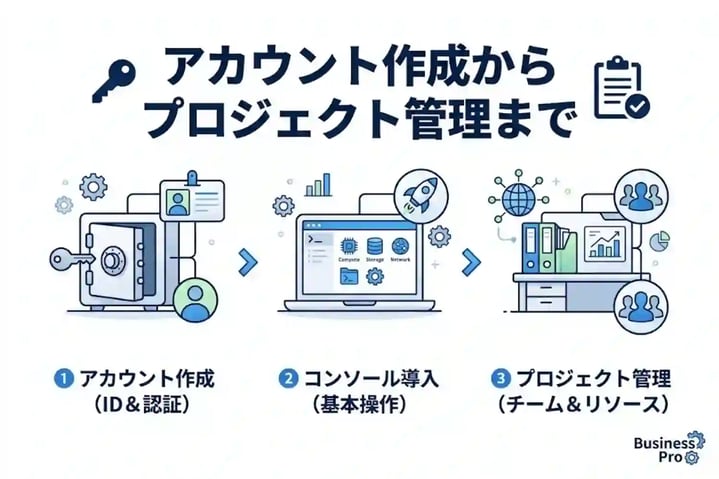
「Google Cloud コンソール(GCPコンソール)の使い方がわからない」「ログインやプロジェクト作成の手順を知りたい」とお悩みではありませんか?Google Cloud コンソールは、クラウド上のリソースを直感的に管理できる強力なウェブインターフェースです。本記事では、初心者向けにアカウント作成からダッシュボードの見方、プロジェクト管理までをわかりやすく解説します。
この記事で分かること
- Google Cloud コンソールの基本的な特徴と無料枠の仕組み
- アカウント作成からログインまでの具体的な手順
- ダッシュボードの見方とプロジェクトの作成・管理方法
この記事を読めば、迷うことなくGoogle Cloud コンソールを使いこなし、スムーズにクラウド環境の構築をスタートできるようになります。
Google Cloud コンソールとは
Google Cloud コンソールは、Googleが提供するクラウドコンピューティングサービス群であるGoogle Cloud(旧称:GCP)を、ウェブブラウザ上から直感的に操作・管理するための管理画面です。開発者やシステム管理者は、このコンソールを通じてインフラストラクチャの構築からアプリケーションのデプロイ、運用監視までを一元的に行うことができます。
Google Cloud コンソールの概要と特徴
Google Cloud コンソールは、コマンドラインツールに不慣れなユーザーでも視覚的に操作できるGUI(グラフィカルユーザーインターフェース)を提供しています。特別なソフトウェアを端末にインストールすることなく、インターネットブラウザのみでどこからでもアクセスできる点が大きな利点です。
主な特徴として、以下のような機能が挙げられます。
- 各種クラウドサービス(Compute Engine、Cloud Storageなど)の迅速な作成と設定
- リソースの利用状況やパフォーマンスのリアルタイムなモニタリング
- IAM(Identity and Access Management)による詳細なユーザー権限とセキュリティの管理
- 請求情報の確認と予算管理
複雑なシステム構成やリソースの稼働状況を視覚的に把握しやすいため、チーム全体でのプロジェクト共有や運用管理の効率化に大きく貢献します。また、クラウド上のリソースに対するすべての操作履歴が記録されるため、ガバナンスや監査の観点でも重要な役割を果たします。
無料枠と課金の仕組み
Google Cloud コンソールを利用してリソースを立ち上げる際、基本的には従量課金制(Pay-as-you-go)が適用されます。つまり、実際に使用したコンピューティングリソースやストレージの分だけ料金が発生する仕組みです。しかし、Google Cloudには新規ユーザーや小規模プロジェクト向けに魅力的な無料枠が用意されています。
Google Cloudの無料枠(Free Tier)は、大きく分けて以下の2つのプログラムで構成されています。
| プログラム名 | 概要と特徴 |
|---|---|
| 90日間の無料トライアル | 新規登録時に付与される300ドル分のクレジットです。90日間の有効期限内で、Google Cloudのほぼすべてのサービスを自由に試用・評価することができます。 |
| Always Free(無料枠) | 特定のサービスにおいて、毎月一定の利用量まで無料で使い続けることができる枠です。Compute Engineのe2-microインスタンス(特定のリージョン)や、Cloud Storageの一定容量などが対象となります。 |
これらの無料枠を活用することで、初期コストをかけずにクラウド環境の学習や小規模なアプリケーションの運用を開始することが可能です。詳細な対象サービスや利用条件については、Google Cloud の無料プログラムの公式ドキュメントで確認することができます。
💡 補足:300ドルクレジットが使えない範囲もある
90日間の無料トライアルで付与される300ドル分のクレジットは、Google Cloudのほぼすべてのサービスに使える一方、一部の用途には充当できません。具体的には、Google AI StudioでのGemini API利用料金や、仮想マシンへのGPUの追加には、この無料クレジットを使うことができません。また、無料トライアル期間中はGoogle Cloud Marketplaceの利用や割り当て(クォータ)の引き上げ申請、Windows Serverベースの仮想マシン作成なども制限されています。Gemini APIを試したい場合は、無料トライアルのクレジットではなく、Gemini APIが別途用意している無料利用枠を利用する必要がある点に注意してください。
さらに、Google Cloud コンソールには強力な課金管理機能が備わっています。あらかじめ予算を設定し、利用額が一定の閾値に達した際にメールなどで通知を受け取る「予算アラート」を設定することで、意図しない高額な請求を未然に防ぐことができます。クラウド運用においてコスト管理は非常に重要であるため、プロジェクト作成直後に設定しておくべき必須の機能と言えます。

Google Cloud コンソールを利用するための準備
Google Cloud コンソールを利用し始めるためには、事前の準備としてアカウントの作成と登録手続きが必要です。ここでは、スムーズに開発環境やインフラの構築をスタートできるよう、具体的な準備手順や必要なものについて詳しく解説します。
Googleアカウントの作成
Google Cloudを利用するためには、基盤となるGoogleアカウントが必須となります。すでにGmailやGoogleドライブなどのサービスを利用している場合は、お持ちの既存アカウントをそのまま使用することが可能です。
しかし、企業や開発チームで利用する場合は、セキュリティや管理の観点から業務用のGoogleアカウントを新規に作成することを推奨します。個人用と業務用の環境を分けることで、情報漏洩のリスクを減らし、権限管理を適切に行うことができます。
| アカウントの種類 | メリット | 注意点 |
|---|---|---|
| 既存の個人アカウント | すぐに登録手続きを進められ、管理するアカウントが増えない | プライベートと業務のデータが混在し、誤操作のリスクがある |
| 新規の業務用アカウント | 権限管理やセキュリティの統制がしやすく、チームでの共有が容易 | 新しくアカウントを作成・管理する手間がかかる |
Google Cloudへの登録手順
Googleアカウントの準備ができたら、実際にGoogle Cloudの公式サイトから利用登録を行います。登録プロセス自体はシンプルですが、本人確認や支払い情報の設定が含まれるため、手元に必要なものを準備しておくとスムーズです。
登録に必要なもの
登録手続きを開始する前に、以下の3点を準備してください。
- Googleアカウント(既存または新規作成したもの)
- クレジットカードまたはデビットカード(本人確認および課金設定用)
- 電話番号(SMSまたは音声通話による本人確認用)
具体的な登録ステップ
準備が整ったら、以下の手順に沿って登録を進めます。
- Google Cloud 公式サイトにアクセスし、画面右上にある「無料で開始」ボタンをクリックします。
- 用意したGoogleアカウントでログインします。
- アカウント情報、居住国を選択し、利用規約に同意して次のステップへ進みます。
- 電話番号を入力し、SMS等で受け取った確認コードを入力して本人確認を完了させます。
- クレジットカードなどの支払い情報を入力し、登録を完了します。
支払い情報の入力が求められますが、無料トライアル期間中に自動で課金されることはありません。Google Cloudでは新規登録者向けに無料枠が提供されており、明示的に有料アカウントへアップグレードしない限り、費用が発生することはないため安心して登録を進めることができます。
登録が完了すると、自動的にGoogle Cloud コンソールの画面に遷移します。これで、クラウド環境を利用するための準備はすべて完了です。
Google Cloud コンソールの基本的な使い方
Google Cloud コンソールにログインすると、最初に表示されるのがホーム画面です。ここでは、コンソールを効率よく操作するためのダッシュボードの見方や、目的のサービスに素早くアクセスするためのナビゲーション機能について解説します。
ダッシュボードの見方
ログイン直後に表示されるダッシュボードは、現在のプロジェクトに関する重要な情報を一目で確認できるように設計されています。デフォルトでいくつかのカード(ウィジェット)が配置されていますが、自分の業務や役割に合わせて表示内容を自由にカスタマイズすることが可能です。
ダッシュボードに表示される代表的なウィジェットとその役割は以下の通りです。
| ウィジェット名 | 表示される内容と役割 |
|---|---|
| プロジェクト情報 | プロジェクト名、プロジェクトID、プロジェクト番号など、現在の環境の基本情報が表示されます。 |
| リソース | Compute EngineのインスタンスやCloud Storageのバケットなど、プロジェクト内で使用中の主要なリソース状況を確認できます。 |
| お支払い | 今月の推定請求額が表示されます。日々のコストの目安を把握するのに役立ちます。 |
| API トラフィック | プロジェクト内で呼び出されているAPIのリクエスト数やエラー率をグラフで確認できます。 |
| Google Cloud のステータス | Google Cloudプラットフォーム全体で発生している障害やインシデント情報が表示されます。 |
ダッシュボード画面の右上にある「ダッシュボードをカスタマイズ」をクリックすると、不要なカードを非表示にしたり、表示位置をドラッグ&ドロップで変更したりできます。日々の運用監視や開発状況の把握に役立てましょう。
メニューの構造とナビゲーション
Google Cloudには数百を超える多種多様なサービスが提供されており、それらを迷わず見つけるためのナビゲーション機能が充実しています。
ナビゲーションメニューとピン留め機能
画面左上にあるハンバーガーアイコン(三本線のマーク)をクリックすると、ナビゲーションメニューが開きます。ここから、Compute Engine、Cloud Storage、BigQueryといった各プロダクトの管理画面にアクセスします。よく利用するサービスがある場合は、ピン留め機能の活用をおすすめします。
- ナビゲーションメニューを開き、目的のサービスを一覧から探します。
- サービス名にマウスカーソルを合わせると、右側にピンのアイコンが表示されます。
- ピンのアイコンをクリックすると、メニューの上部にある「固定済み」セクションにそのサービスが追加されます。
検索バーによる素早いアクセス
画面上部の中央にある検索バーは、サービス名を探すだけでなく、プロジェクト内の特定のリソースや公式ドキュメントを検索する際にも非常に便利です。たとえば、「VM インスタンス」と入力すれば、該当の管理画面へ直接遷移することができます。
Google Cloudの管理画面の操作方法やインターフェースの最新情報については、Google Cloud 公式ドキュメントもあわせて参照すると、より深い理解に繋がります。ショートカットキーを活用した操作もサポートされているため、キーボードの「/(スラッシュ)」キーを押して検索バーにフォーカスを当てるなど、慣れてくるとマウスを使わずに素早く目的の画面を開くことも可能です。
プロジェクトの作成と管理
Google Cloudにおけるプロジェクトは、すべてのサービスやリソースを作成、有効化、使用するための基盤となる単位です。APIの管理、課金の有効化、IAM(Identity and Access Management)による権限付与など、Google Cloud コンソール上で行うあらゆる操作は、特定のプロジェクトに関連付けられています。
新規プロジェクトの立ち上げ
新しいプロジェクトを作成することで、独立した環境でアプリケーションの開発やインフラの構築を進めることができます。Google Cloud コンソールから新規プロジェクトを立ち上げる手順は以下の通りです。
- Google Cloud コンソールの上部ナビゲーションバーにあるプロジェクト選択のプルダウンをクリックします。
- 表示されたダイアログの右上にある「新しいプロジェクト」ボタンをクリックします。
- プロジェクト名を入力し、必要に応じて組織や場所(フォルダ)を指定してから「作成」をクリックします。
プロジェクト作成時に入力・生成される主な項目は以下の通りです。用途に応じて適切に設定してください。
| 項目名 | 概要 | 変更の可否 |
|---|---|---|
| プロジェクト名 | ユーザーが任意に設定できるプロジェクトの識別名です(4〜30文字)。チーム内で分かりやすい名前を付けることが推奨されます。 | 作成後に変更可能 |
| プロジェクト ID | Google Cloud 全体で完全に一意となる識別子です(6〜30文字の小文字英数字とハイフン)。自動生成されますが、作成時にカスタマイズすることも可能です。 | 作成後は変更不可 |
| プロジェクト番号 | Google Cloud が内部的な管理のために自動で割り当てる一意の番号です。 | 作成後は変更不可 |
プロジェクトの切り替えと削除
複数のプロジェクトを運用している場合、作業対象のプロジェクトを正確に切り替えて管理することが重要です。また、不要になったプロジェクトは適切に削除することで、予期せぬ課金の発生やセキュリティリスクを防ぐことができます。
プロジェクトの切り替え手順
プロジェクトの切り替えは、コンソール画面上部のナビゲーションバーから直感的に行うことができます。
- 画面上部の現在のプロジェクト名が表示されているプルダウンメニューをクリックします。
- 「選択元」のリストから、アクセスしたい組織やフォルダを選択します。
- 表示された一覧から、作業を行いたいプロジェクト名をクリックして切り替えます。
プロジェクトの削除(シャットダウン)と復元
利用が終了したプロジェクトは、リソースの無駄遣いを防ぐために削除(シャットダウン)を検討します。プロジェクトを削除すると、関連付けられているすべてのリソースが停止され、請求先アカウントとのリンクも解除されます。Google Cloud 公式ドキュメントのプロジェクトの作成と管理にも記載されている通り、削除操作を行ったプロジェクトはすぐに完全消去されるわけではなく、30日間の猶予期間が設けられます。
この30日間の期間内であれば、誤って削除してしまった場合でもプロジェクトを復元することが可能です。ただし、一部のリソース(Cloud Storage バケット内のデータなど)は完全に復元できない場合があるため、プロジェクトを削除する前には必要なデータのバックアップを確実に取得しておくことを推奨します。
よくある質問(FAQ)
Google Cloud コンソールを利用するにあたって、多くのユーザーが疑問に感じるポイントや、トラブルシューティングに関するよくある質問をまとめました。スムーズな運用管理のためにぜひ参考にしてください。
Google Cloud コンソールにログインできない場合はどうすればよいですか
Google Cloud コンソールにログインできない場合、いくつかの原因が考えられます。まずはご自身のアカウント状態やネットワーク環境を確認し、適切な対処を行ってください。多くの場合、ブラウザのキャッシュクリアや別のアカウントでのログイン試行で解決します。
主な原因と対処法は以下の表の通りです。
| 主な原因 | 具体的な対処法 |
|---|---|
| 複数アカウントの競合 | Google Cloudに登録していない別のGoogleアカウントでログインしている可能性があります。ブラウザのシークレットウィンドウを開き、正しいアカウントで再ログインを試してください。 |
| ブラウザのキャッシュ問題 | ブラウザに蓄積された古いデータが原因でエラーが起きることがあります。ブラウザのキャッシュとCookieを削除してから、再度アクセスしてください。 |
| 権限の不足 | 企業や組織のGoogle Workspaceアカウントを利用している場合、管理者によってGoogle Cloudへのアクセスが制限されていることがあります。組織の管理者に権限をリクエストしてください。 |
| パスワード忘れ | Googleアカウントのパスワードを忘れた場合は、ログイン画面の「パスワードをお忘れの場合」からアカウントの復元手順を進めてください。 |
Google Cloud コンソールのスマホアプリはありますか
はい、iOSおよびAndroid向けに公式のモバイルアプリが提供されています。スマートフォンやタブレットからでも、リソースの監視やアラートの確認、基本的な管理タスクを実行することが可能です。
モバイルアプリを活用することで、外出先でも以下のような操作を手軽に行えます。
- ダッシュボードでの主要な指標(CPU使用率、ネットワークトラフィックなど)のモニタリング
- Cloud Billingの課金状況や予算アラートの確認
- 仮想マシン(Compute Engine)の起動や停止などの基本的なリソース操作
- エラー発生時のアラート通知の受信とインシデントの確認
本格的な開発作業にはPCブラウザ版が適していますが、緊急時の対応や日々のステータスチェックにはモバイルアプリが非常に便利です。
プロジェクトの課金状況はどこで確認できますか
プロジェクトの利用料金や課金状況は、Google Cloud コンソールの「お支払い(Cloud Billing)」メニューから詳細に確認することができます。予期せぬ請求を防ぐためにも、定期的に課金状況をチェックすることが重要です。
具体的な確認手順は以下の通りです。
- Google Cloud コンソールの左上にあるナビゲーションメニュー(三本線のアイコン)をクリックします。
- メニューの中から「お支払い」を選択します。
- 複数の請求先アカウントを管理している場合は、確認したい請求先アカウントを選択します。
- 「概要」ページで当月の利用額の推移を確認できるほか、「レポート」ページではサービスごとの詳細なコスト分析が可能です。
また、あらかじめ予算を設定し、一定の金額に達した際にメールで通知を受け取る「予算とアラート」機能を利用することで、コスト超過を未然に防ぐことができます。詳しくはCloud Billing の公式ドキュメントをご参照ください。
Cloud Shellとは何ですか
Cloud Shellとは、Google Cloud コンソール上から直接利用できる、ブラウザベースのコマンドライン環境です。ローカルのパソコンに専用のソフトウェアやSDKをインストールすることなく、すぐにGoogle Cloudのリソースを操作できるのが大きな特徴です。
Cloud Shellを利用する主なメリットは以下の通りです。
- Google Cloud CLI(gcloudコマンド)や各種開発ツール(Git、Docker、Python、Node.jsなど)がプリインストールされている。
- ユーザーごとに5GBの永続的なホームディレクトリ(ディスク領域)が無料で割り当てられる。
- ブラウザさえあれば、どの端末からでも同じ開発環境にアクセスできる。
コンソール画面右上のターミナルアイコン(「>_」のマーク)をクリックするだけで、数秒で環境が立ち上がります。GUI(グラフィカルユーザーインターフェース)では設定が複雑な一括処理なども、Cloud Shellを使えば効率的に実行可能です。詳細な仕様についてはCloud Shell の公式ドキュメントで確認できます。
Google Cloud コンソールの表示言語を日本語に変更するにはどうすればよいですか
Google Cloud コンソールは多言語に対応しており、設定から簡単に表示言語を日本語に変更することができます。英語表記になっていて操作が分かりにくい場合は、以下の手順で言語設定を変更してください。
- Google Cloud コンソールの画面右上にある「3点リーダー(その他のオプション)」アイコン、または「設定(歯車)」アイコンをクリックします。
- ドロップダウンメニューから「設定(Preferences)」を選択します。
- 「言語と書式(Language & formatting)」のセクションを開きます。
- 「言語(Language)」のプルダウンメニューから「日本語(Japanese)」を選択し、設定を保存します。
設定を保存するとページが自動的に再読み込みされ、コンソール全体が日本語で表示されるようになります。なお、この設定は利用しているGoogleアカウントに紐づくため、他の端末からログインした際にも日本語設定が引き継がれます。
無料トライアルの300ドルクレジットで、Gemini APIやAI機能も試せますか
一部制限があります。300ドルの無料クレジットは、Compute EngineやCloud Storageなど幅広いサービスに利用できますが、Google AI Studio経由でのGemini API利用料金には充当できません。Gemini APIを無料で試したい場合は、Gemini API側が別途用意している無料利用枠を利用してください。また、無料トライアル中は仮想マシンへのGPU追加や、Google Cloud Marketplaceの利用、割り当て(クォータ)の引き上げ申請なども制限されているため、これらを試したい場合は有料アカウントへのアップグレードが必要です。
まとめ
この記事では、Google Cloud コンソールの基本からプロジェクト管理までを解説しました。
- Google Cloud コンソールは、クラウド環境を直感的に一元管理できる強力なツールです。
- Googleアカウントで簡単に登録でき、無料枠を使えばコストを抑えて学習や検証ができます。
- ただし300ドルの無料クレジットはGemini API(AI Studio経由)やGPU追加には使えないなど、一部対象外の用途がある点に注意が必要です。
- プロジェクト単位でのリソース管理やダッシュボードの活用で、効率的な運用が可能です。
まずは無料枠を活用して、実際にGoogle Cloud コンソールにログインし、プロジェクトを作成してみましょう。クラウドの便利な機能を体感し、日々の開発やビジネスにぜひ役立ててください。