この記事で分かること
- Microsoft 365 Copilotの仕組み
- Word/Excel/PowerPoint/Outlook/Teamsそれぞれでできること
- 料金プランの目安
- 導入前に押さえるべき注意点
- 導入までの進め方
Microsoft 365 Copilotは、Word・Excel・PowerPoint・Outlook・Teamsに組み込まれたAIアシスタントです。文書作成やメール返信、データ分析、会議の要約など、日常業務のあらゆる場面を自然言語の指示だけで支援します。本記事では、Copilotで何ができるのかをアプリ別に整理し、料金や導入時の注意点まで解説します。
Microsoft 365 Copilotとは
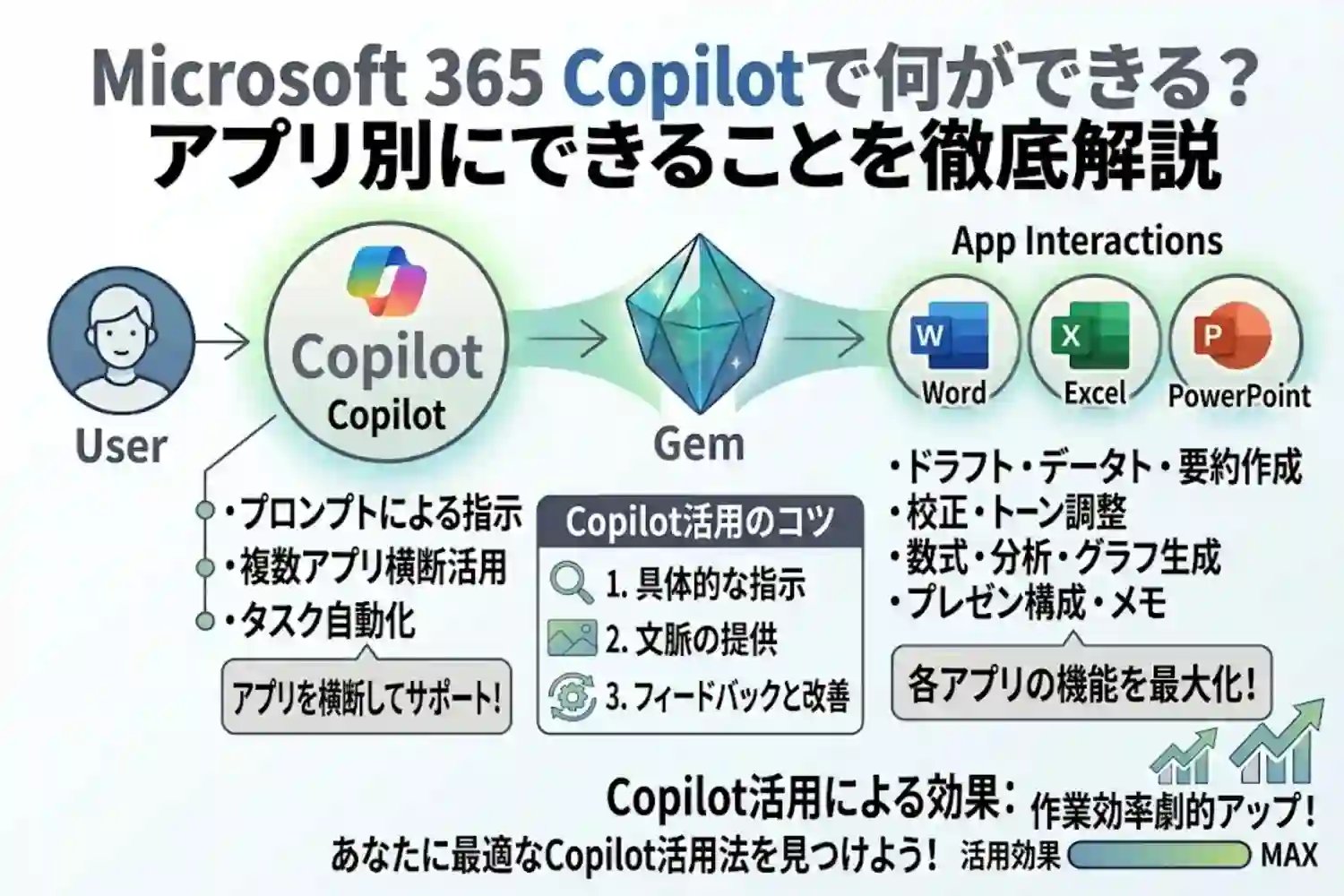
Microsoft 365 Copilotは、大規模言語モデル(LLM)と組織内データ、Microsoft 365アプリの3つが連動して動作するAIアシスタントです。Wordでは文書作成、Excelでは数式提案、Outlookではメール要約、Teamsでは会議要約が行えます。
Copilotの仕組み
Copilotは次の3要素の組み合わせで成り立っています。ユーザーがアクセス権を持つデータのみを参照するため、権限のない情報が表示される心配はありません。
| 要素 | 役割 |
|---|---|
| 大規模言語モデル | 自然言語の指示を理解し、文章やデータを生成する |
| Microsoft Graph | メール・チャット・ドキュメントなど組織内データを検索・参照する |
| Microsoft 365アプリ | Word・Excel・PowerPoint・Outlook・Teamsなど作業の場そのもの |
搭載されているAIモデルについて
Copilotが利用するLLMは、OpenAI社の最新モデルだけではありません。MicrosoftはAnthropic社を正式なサブプロセッサとしてオンボードしており、Word・Excel・PowerPointのエージェント機能などでAnthropicのAIモデルを選択・利用できるようになっています。組織でこの機能のメニューが表示されない場合は、管理者がMicrosoft 365管理センターで「Anthropic AIモデルへのアクセス」を有効化する必要があります。
アプリ別にできること
各アプリでCopilotに任せられる作業は、日常業務の「書く」「まとめる」「分析する」を大きく効率化します。以下、主要アプリごとの機能を見ていきます。
Wordでできること
Wordでは、指示文だけで文書の下書き作成や要約、文章の書き換えができます。ゼロから文章を考える時間を圧縮できる点が最大の利点です。企画書のたたき台作成、長文の要点整理、文体の統一といった作業に向いています。
Excelでできること
Excelでは、自然言語からの数式提案やデータの傾向分析、グラフ化を依頼できます。関数を覚えていなくても、「先月比の売上増減を計算して」といった指示でExcelが処理を代行します。近年はPythonを使った高度なデータ分析にも対応が広がっています。
⚠️ 重要な前提条件:
Copilot in Excelを利用するには、ファイルがOneDriveに保存され、自動保存(AutoSave)が有効になっていることが必須です。ローカル保存のみで自動保存が有効になっていないワークブックでは機能しません。ローカルファイルを使いたい場合は、事前にOneDriveへ保存場所を変更しておく必要があります。
PowerPointでできること
PowerPointでは、Wordの文書やメモを基にスライドのたたき台を自動生成できます。デザインやフォントの統一、画像の差し替え提案なども可能で、資料作成にかかる時間を大幅に短縮できます。
Outlookでできること
Outlookでは、長いメールスレッドの要約や返信文の下書き作成を依頼できます。会議の日程調整や、トーンを指定した返信文の作成にも対応しており、受信箱の処理速度を高められます。
Teamsでできること
Teamsでは、会議の要約や決定事項・タスクの抽出ができます。参加できなかった会議の内容を短時間で把握できるため、議事録作成の手間を減らせます。
料金プランの目安
Copilotの導入には、Microsoft 365本体の契約に加えてCopilotライセンスの追加が必要な場合と、標準搭載で追加費用が発生しない場合があります。プランは企業規模や契約形態によって異なります。
| プラン区分 | 目安月額(税抜) | 対象 |
|---|---|---|
| Business向け(アドオン) | 通常 月額¥3,148(年払い相当)。2026年7月1日〜9月30日は新規年払い契約で月額¥2,698の期間限定キャンペーンあり | Microsoft 365 Business Basic/Standard/Premium等の契約者(最大300ユーザーまで) |
| Enterprise向け | Business向けより高め | Microsoft 365 E3/E5等の契約者 |
| 個人向け | Personal:月額¥2,130 / Family:月額¥2,740 / Premium:月額¥3,200前後(いずれも目安) | 個人ユーザー。追加ライセンス不要でCopilotが標準搭載 |
個人向けの「Microsoft 365 Personal」「Family」「Premium」は、Word・Excel・PowerPoint・Outlook・OneNoteなどのCopilot機能が通常のサブスクリプション料金に含まれており、法人向けのような別料金のCopilotライセンス追加は不要です(Familyプランは契約者本人のみAI機能を利用可)。料金は改定が続いているため、契約前に必ずMicrosoft公式サイトの最新情報を確認してください。
導入のステップ
Copilotは前提条件が整っていないと十分な効果を発揮できません。以下の手順で準備を進めると失敗が少なくなります。
- 対応するMicrosoft 365プランへの加入を確認する
- 利用端末のOS・スペック(推奨:最新CPU、メモリ8GB以上)を確認する
- 管理センターでCopilotライセンスを割り当てる(法人の有料アドオンを使う場合)
- 一部の部署・役職から試験導入し、効果を検証する
- 効果を確認したうえで全社展開する
導入時の注意点
Copilotを業務に組み込む際は、機能面だけでなくデータの扱いにも配慮が必要です。特に、社外に出せない情報を扱う部署では事前にルール整備をしておくと安心です。
- 入力したプロンプトや回答が学習データに使われることはない仕様だが、社内ルールとしての取り扱い方針も別途定めておく
- Excelファイルは自動保存(AutoSave)+OneDrive保存が前提条件のため、ローカル運用が多い部署では事前の保存先ルール整備が必要
- PowerPointが提案する画像は権利確認が必要な場合があるため、社外向け資料では自社素材への差し替えを検討する
- AIが生成した内容は必ず人が確認してから公開・送信する
よくある質問
Microsoft 365 CopilotとChatGPTの違いは何ですか?
Copilotは組織内のメールやドキュメントなど業務データと連携できる点が最大の違いです。ChatGPTは汎用的な対話に強い一方、CopilotはMicrosoft 365アプリ内の作業文脈を理解して支援します。
Copilotは無料で使えますか?
個人向けの「Microsoft 365 Personal・Family・Premium」であれば、通常のサブスクリプション料金内でCopilotが標準搭載されており、追加費用は発生しません。また、有料のCopilotライセンス(法人向けアドオン)がなくても、Word・Excel・PowerPointの「エージェント」機能(自然言語の指示でファイルを自動生成する機能)は、Microsoft 365の通常ユーザーであれば利用できます(組織側でAnthropic AIモデルへのアクセスが有効化されている必要があります)。ただし、社内のメールやチャット、会議のトランスクリプトなど組織データ全体(Microsoft Graph)と連携した高度な処理には、有料のCopilotライセンスが必要です。
中小企業でも導入できますか?
可能です。以前は大企業向けのプランが中心でしたが、現在はBusiness向けプランが用意され、少人数からの段階的な導入がしやすくなっています(最大300ユーザーまで契約可能)。
社内の機密情報をCopilotに入力しても大丈夫ですか?
法人向けCopilotでは、入力内容がユーザーの許可なくAIの学習データに使われない仕組みです。ただし念のため、機密情報の入力範囲については社内ルールを設けておくことをおすすめします。
どの部署から導入すべきですか?
文書作成やメール対応の量が多い部署、あるいは会議数の多い管理職層から試験導入すると、効果を実感しやすい傾向があります。
まとめ
Microsoft 365 Copilotは、Word・Excel・PowerPoint・Outlook・Teamsという日常業務の主要アプリすべてに組み込まれたAIアシスタントです。文書作成、データ分析、メール処理、会議要約など、これまで人手で行っていた作業の多くを自然言語の指示だけで進められます。導入にあたっては、対応プランと端末環境の確認、Excelの自動保存要件のようなアプリごとの前提条件、そして一部部署からの試験導入が失敗を防ぐポイントです。まずは自社のMicrosoft 365プランがCopilotに対応しているかを確認し、業務量の多い部署から小さく試してみることから始めてみてください。